Note
本記事は 2025 年 5 月に公開した このデバイス上のすべてのデスクトップ アプリと Web サイトに自動的にサインインしますか? を 2025 年 12 月時点での最新の情報で再作成した記事です。
こんにちは、Azure & Identity サポート チームの長谷川です。
Windows 10 以降のデバイスで Office のライセンス認証時やサインインが求められる際に表示される下記「このデバイスのすべてのアプリ、Web サイト、サービスにサインインしますか?」の画面について、お問い合わせを多くいただいています。この画面の動作および制御方法について、本記事ではお纏めいたしました。
なぜ表示されるのか?
Windows 10 の 1703 (Build 15063.138) 以後のバージョンにて Office のバージョン 16.0.7967 以後のバージョンを利用する場合、Office は Web Account Manager (WAM) と呼ばれる認証フレームワークを利用します。
「このデバイスのすべてのアプリ、Web サイト、サービスにサインインしますか?」のダイアログ メッセージは、認証に WAM が使用された際、資格情報 (ID/Password) を入力してユーザー認証が終了した後、続けて Microsoft Entra ID にデバイスを登録するかどうかを確認する動作により表示されています (Microsoft Entra ID にデバイス登録するとシングル サインオンが利用でき利便性が向上します)。
各選択肢の意味は?
「このデバイスのすべてのアプリ、Web サイト、サービスにサインインしますか?」 の画面に表示される選択肢の意味はそれぞれ以下のとおりです。
- [はい]: Microsoft Entra ID に [Microsoft Entra 登録] の方式でデバイスを登録 (Registered) します。
- [いいえ、このアプリのみです]: Microsoft Entra ID / Intune 関わらずクラウドへのデバイス登録を行いません。
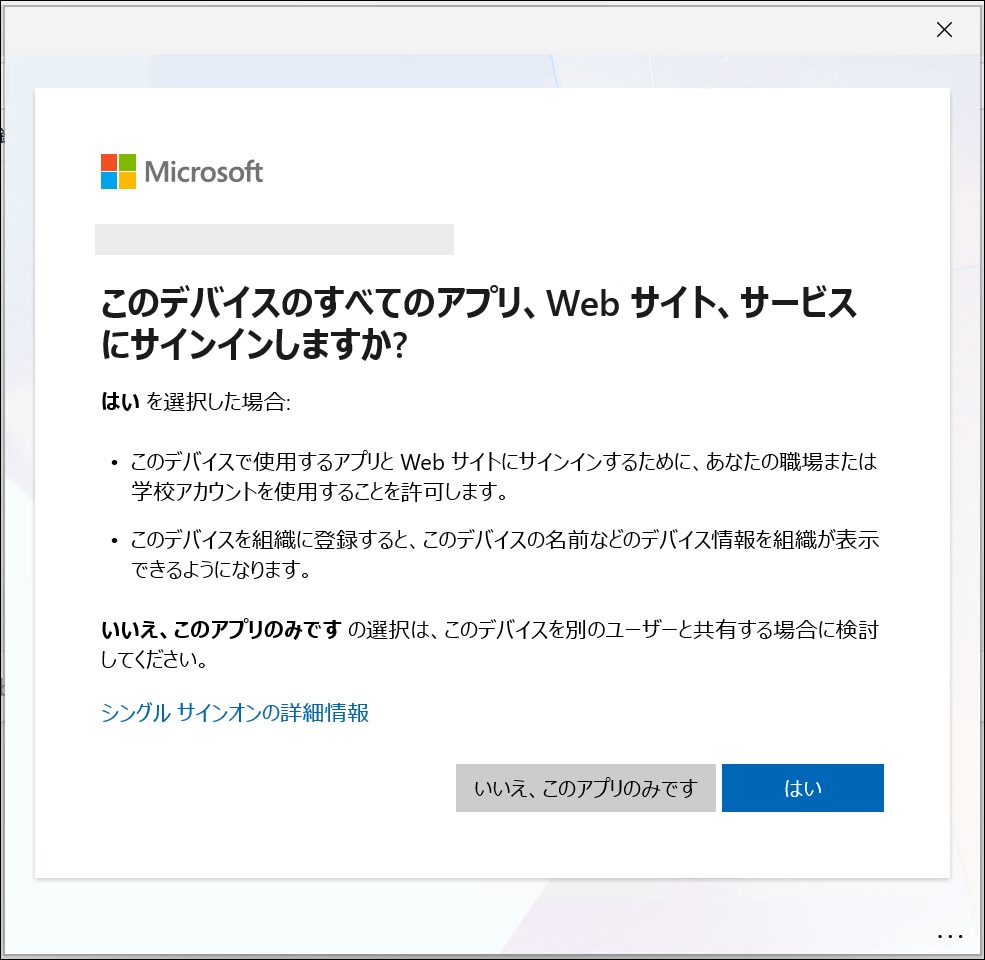
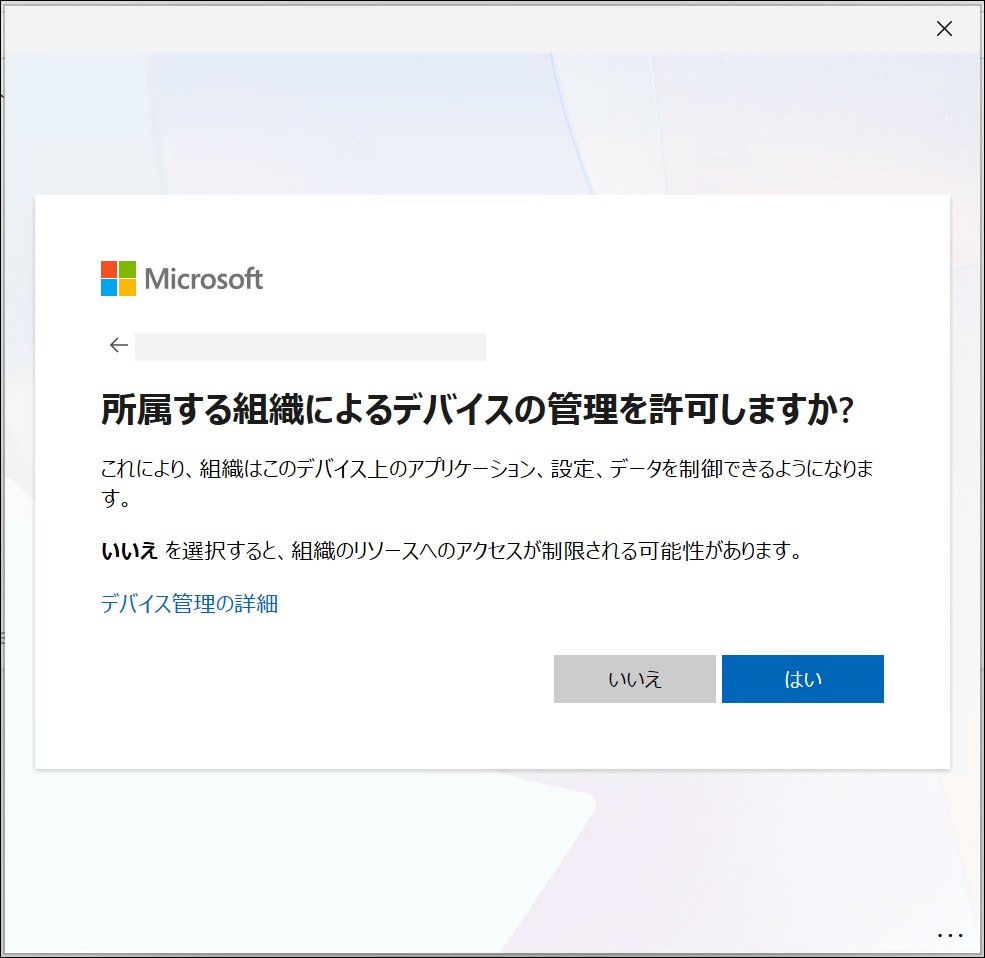
上記画面で [はい] を選択した後、サインインしたユーザーが Intune 自動登録の対象の場合は次の 「所属する組織によるデバイスの管理を許可しますか?」 の画面が表示されます。
この画面の選択肢の意味はそれぞれ以下のとおりです。希望される状態によって選択肢を変更ください。
- [はい]: Microsoft Entra ID に [Microsoft Entra 登録] の方式でデバイスを登録 (Registered) し、かつ、Intune にも登録します。
- [いいえ]: Microsoft Entra ID に [Microsoft Entra 登録] の方式でデバイスを登録 (Registered) しますが、Intune には登録しません。
Note
Intune ライセンスを保持していないユーザーで 「所属する組織によるデバイスの管理を許可しますか?」 の画面で [はい] を選択した場合に、次の 「問題が発生しました。」 の画面が表示されることがあります。この画面では Error Code: -895156188 かつ Message: Error response came from MDM terms of use page. と表示されており、Intune 登録と Microsoft Entra 登録の両方が失敗します (作業前の状態に切り戻ります)。このユーザーで Microsoft Entra 登録だけを実施したい場合は、「所属する組織によるデバイスの管理を許可しますか?」 の画面で [いいえ] を選択してください。
Intune 登録したい場合は、対象ユーザーへの Intune を利用できるライセンスの適用など、Intune 利用条件を満たすように手配ください。

「このデバイスのすべてのアプリ、Web サイト、サービスにサインインしますか?」の画面を表示させたくない場合
Windows 10 1803 以降であれば次の BlockAADWorkplaceJoin のレジストリを追加することで 「このデバイスのすべてのアプリ、Web サイト、サービスにサインインしますか?」 の画面が表示されなくなります。
BlockAADWorkplaceJoin のレジストリ
レジストリ キーパス: HKEY_LOCAL_MACHINE\SOFTWARE\Policies\Microsoft\Windows\WorkplaceJoin
レジストリ名: BlockAADWorkplaceJoin
形式: DWORD
値: 00000001
BlockAADWorkplaceJoin のレジストリを追加した場合の他の影響
この BlockAADWorkplaceJoin のレジストリを追加しても Microsoft Entra 参加および Microsoft Entra ハイブリッド参加の構成には影響ありません。
また、この BlockAADWorkplaceJoin のレジストリを追加した場合、「このデバイスのすべてのアプリ、Web サイト、サービスにサインインしますか?」の画面を表示させないだけではなく、[スタート] - [設定] (歯車のマーク) - [アカウント] - [職場または学校にアクセスする] の画面からの Microsoft Entra 登録の構成もブロックすることができます。
このレジストリの効果で Microsoft Entra 登録の構成がブロックされた場合は、以下の Error Code: -895155967 かつ Message: Add account operation is blocked by policy on the device. と記載された 「サインインできませんでした」 の画面が表示されます。

BlockAADWorkplaceJoin のレジストリをグループ ポリシーで配布する方法
上述の BlockAADWorkplaceJoin レジストリ値を 0x1 として設定するグループポリシーに関して、下記の手順をご紹介いたします。
グループ ポリシーの管理画面より対象クライアント コンピューターに適用させる前提の GPO の編集画面を表示します。
以下のポリシーを展開します。
–コンピューターの構成
—-基本設定
——Windows の設定
——–レジストリ上記 [レジストリ] を右クリックし [新規作成] - [レジストリ項目] を選択します。
下記のように設定を追加します。
アクション: 更新
ハイブ: HKEY_LOCAL_MACHINE
キーのパス: SOFTWARE\Policies\Microsoft\Windows\WorkplaceJoin
値の名前: BlockAADWorkplaceJoin
値の種類: REG_DWORD
値のデータ: 00000001
上記の設定をポリシーで配布することでクライアントに目的のレジストリ値が反映するかご確認ください。
Windows 10 1803 で BlockAADWorkplaceJoin のレジストリを利用する際の注意事項
Windows 10 1803 で上述の BlockAADWorkplaceJoin のレジストリを利用する場合、下記の更新プログラムの適用が必要です。既に KB4489894 以降の更新プログラムを適用している場合、レジストリの設定、および再起動のみでご要望を満たすことが可能です。
March 19, 2019 - KB4489894 (OS Build 17134.677)
https://support.microsoft.com/en-us/help/4489894/windows-10-update-kb4489894
Microsoft Entra 登録を切断する方法
構成された Microsoft Entra 登録を切断したい場合は次の手順で切断できます。
「このデバイスのすべてのアプリ、Web サイト、サービスにサインインしますか?」の画面で [はい] を選択したために意図せず Microsoft Entra 登録が構成されてしまった場合もこちらの手順で切断できます。
通常クライアント PC を利用するユーザーで Windows にログオンします。
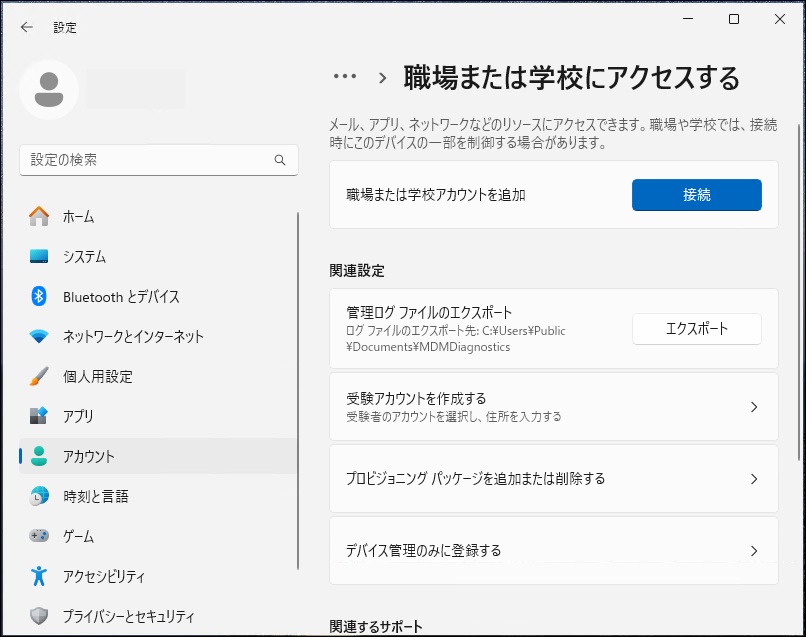
[スタート] - [設定] (歯車のマーク) - [アカウント] - [職場または学校にアクセスする] を開きます。
以下のように、[職場または学校アカウント] のエントリが存在する場合、エントリを選択し、[切断] をクリックします。
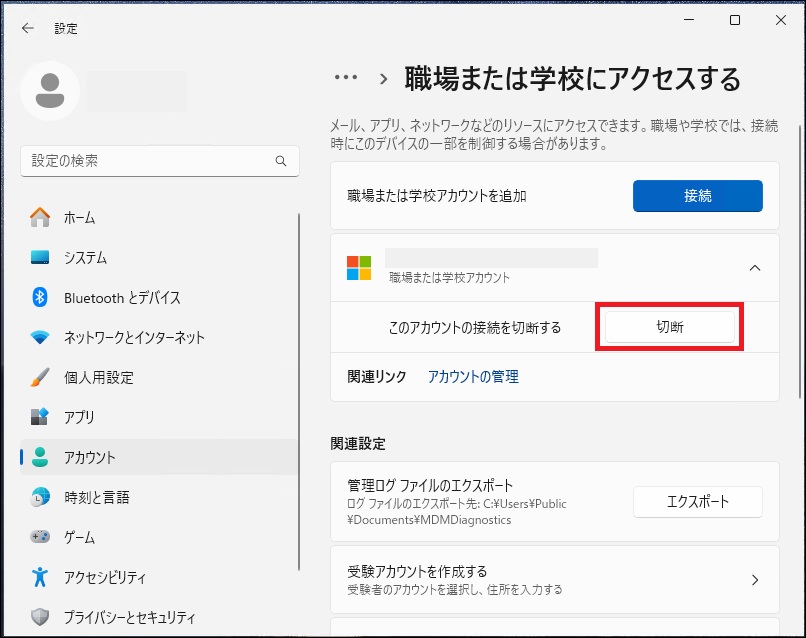
「このアカウントを削除しますか?~」 といったポップアップが表示されますので、[はい] をクリックします。
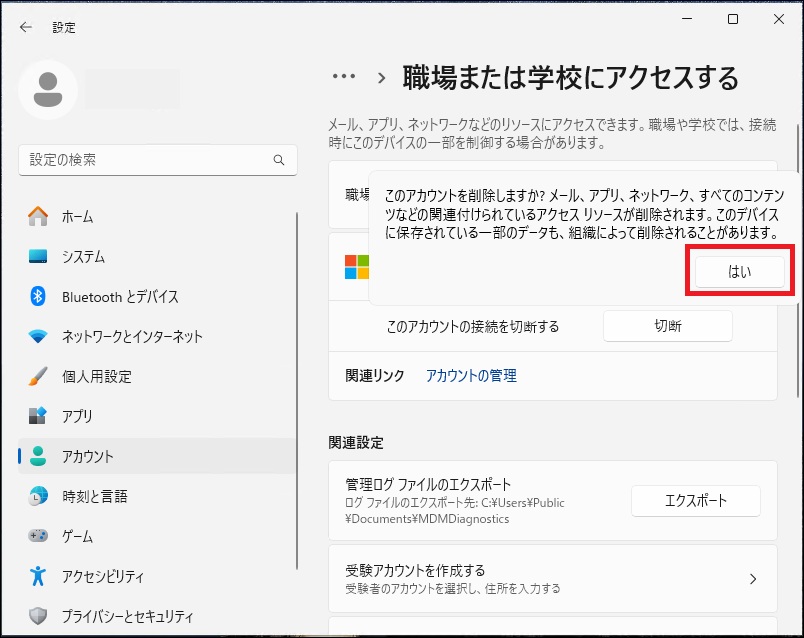
[職場または学校にアクセスする] の画面で “職場または学校アカウント” のエントリが消えれば、切断が完了します。
よくご質問いただく内容
Q. 登録済みのデバイスを Azure ポータルから管理者の操作のみで切断可能か?
A. Microsoft Entra ID 上からデバイスの削除を行うことは可能ですが、対象のデバイスで上述の切断方法を実施しない場合には下記の問題が発生します。そのため、デバイス側で手動で切断を実施するようにしてください。
エラーコード 700003 の対処策について
https://jpazureid.github.io/blog/azure-active-directory/what-to-do-errorcode-700003/
Q. Microsoft Entra ID にデバイスが登録されたまま放置しても問題ないか?
A. デバイスの管理方法の変更が組織で行われない限り、特別問題が生じることはありません。組織にてデバイスの管理を Microsoft Entra ハイブリッド参加構成に変更を行った場合に、その事前に Microsoft Entra 登録を構成していた場合、Microsoft Entra 登録 と Microsoft Entra ハイブリッド参加の状態の 2 つのデバイスが Microsoft Entra ID に重複登録されてしまう可能性があります。構成変更をする場合には、予め下記をご参照ください。
Microsoft Entra 登録済み状態のデバイスの処理
https://learn.microsoft.com/ja-jp/azure/active-directory/devices/hybrid-azuread-join-plan#handling-devices-with-azure-ad-registered-state
Q. 「このデバイスのすべてのアプリ、Web サイト、サービスにサインインしますか?」のメッセージはどのタイミングで表示されるのか?
A. 上述させていただきましたとおり、Office 365 インストール時や Teams 、Outlook などの Office 製品での認証時に表示されます。その他には Edge ブラウザーへサインインする際や、Azure Virtual Desktop に接続する際に利用される Windows 用リモート デスクトップ クライアントでのサインイン時にも表示されます。つまり、WAM を認証ブローカーとして使用するアプリで (WAM を用いた) サインインを行った際に表示されます。
Q. 「このデバイスのすべてのアプリ、Web サイト、サービスにサインインしますか?」のメッセージを非表示にするように制御した場合の影響は?
A. WAM による Microsoft Entra ID へのデバイス登録が行われなくなるだけで、Windows 10 以降のデバイス、Office 製品、Microsoft Entra ID の利用上に制限や問題となるような影響は特にありません。
Q. Microsoft Entra ID でのデバイス管理方法について
A. 本記事のメッセージを契機に Microsoft Entra ID でのデバイス管理方法についてご質問を多くいただきます。弊社製品開発チームにて開催させていただいている Webinar にてご紹介させていただいておりますので、参考にしていただければ幸いです。
https://github.com/yusukekodama/PMActivities/blob/master/Webinar/Schedule.md
関連する回としては下記となります。
- COVID-19 でリモート対応に成功した企業と失敗した企業の違いとは?
- Azure AD の新しいデバイス管理パターンを理解しよう
- Intune によるモバイルデバイスとアプリのセキュアな管理とは
※本情報の内容(添付文書、リンク先などを含む)は、作成日時点でのものであり、予告なく変更される場合があります。